Mazda 2: Operar o Rádio
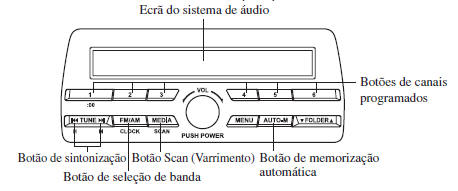
Sem Sistema de Dados de Rádio (RDS)
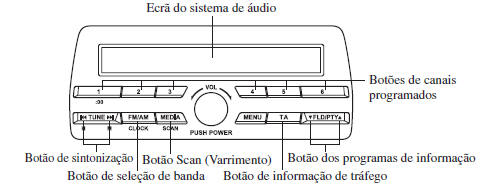
Com Sistema de Dados de Rádio (RDS)
Ligar o rádio
Para ligar o rádio, pressione um botão de seleção de banda ( ) .
) .
Seleção de banda
Pressionando sucessivamente o botão de seleção de banda (
) irá comutar a banda do seguinte modo: FM1→FM2→AM
(Sem Sistema de Dados de Rádio (RDS)), MW/LW (Com Sistema de Dados de
Rádio (RDS)).
O modo selecionado será indicado.
| NOTA Se o sinal da emissão em FM enfraquecer, a receção irá automaticamente mudar de STEREO para MONO para reduzir o ruído. |
Sintonização
O rádio possui os seguintes métodos de sintonização: Manual, Busca, Varrimento, Frequências Programadas e Memorização Automática. O modo mais fácil de sintonizar consiste na memorização das estações nas frequências programadas.
Sintonização manual
Selecione a estação pressionando ligeiramente o botão de sintonização ( ,
, ).
).
Sintonização por busca
A pesquisa automática de estações de rádio é iniciada quando o botão de
sintonização (  ,
, )
é pressionado até ser ouvido um sinal sonoro. A pesquisa é interrompida
quando é encontrada uma estação.
)
é pressionado até ser ouvido um sinal sonoro. A pesquisa é interrompida
quando é encontrada uma estação.
| NOTA Se mantiver pressionado o botão, o sistema continuará a procurar uma frequência ininterruptamente. |
Sintonização por varrimento
Pressione e mantenha premido o botão de varrimento (
 ) para reproduzir automaticamente amostras de
frequências fortes. O varrimento é interrompido em cada estação durante 5
segundos. Para manter uma estação sintonizada, pressione e mantenha
pressionado novamente o botão de varrimento (
) para reproduzir automaticamente amostras de
frequências fortes. O varrimento é interrompido em cada estação durante 5
segundos. Para manter uma estação sintonizada, pressione e mantenha
pressionado novamente o botão de varrimento (  durante
este intervalo.
durante
este intervalo.
Sintonização por frequências programadas
Os 6 canais de programação podem ser utilizados para armazenar 6 estações AM (Sem Sistema de Dados de Rádio (RDS)), MW/LW (Com Sistema de Dados de Rádio (RDS)) e 12 estações FM.
- Para programar um canal selecione primeiro AM (Sem Sistema de Dados de Rádio (RDS)), MW/LW (Com Sistema de Dados de Rádio (RDS)), FM1 ou FM2. Sintonize a estação desejada.
- Pressione um botão de canal programado, durante 2 segundos, até ouvir um sinal sonoro. O número do canal ou a frequência da estação serão indicados. A estação será agora mantida na memória.
- Repita esta operação para as outras estações e bandas que desejar armazenar. Para sintonizar uma estação armazenada na memória, selecione AM (Sem Sistema de Dados de Rádio (RDS)), MW/LW (Com Sistema de Dados de Rádio (RDS)), FM1 ou FM2 e de seguida pressione o botão do canal programado. A frequência da estação ou o número do canal serão visualizados.
Sintonização por memorização automática (Sem Sistema de Dados de Rádio (RDS))
Esta função é especialmente útil quando conduzir em zonas onde as estações locais não são conhecidas.
Pressione e mantenha pressionado o botão de
memorização automática ( ) durante 2 segundos
até ouvir um sinal sonoro; o sistema irá varrer automaticamente e
armazenar temporariamente até 6 estações com as frequências de sinal mais
forte em cada banda selecionada naquela área.
) durante 2 segundos
até ouvir um sinal sonoro; o sistema irá varrer automaticamente e
armazenar temporariamente até 6 estações com as frequências de sinal mais
forte em cada banda selecionada naquela área.
Após a conclusão do varrimento, a estação com o sinal mais forte será sintonizada sendo visualizada a sua frequência.
Pressione e liberte o botão de memorização
automática (  ) para solicitar as estações
armazenadas automaticamente. Será selecionada uma estação armazenada de
cada vez; será visualizada a sua frequência e o respetivo número de canal.
) para solicitar as estações
armazenadas automaticamente. Será selecionada uma estação armazenada de
cada vez; será visualizada a sua frequência e o respetivo número de canal.
| NOTA Se não for possível sintonizar nenhuma estação após as operações de varrimento, será visualizado "A". |
Sistema de Dados de Rádio (RDS)*
| NOTA O sistema de dados de rádio (RDS) não funciona se estiver fora da área de cobertura do sistema. |
Frequência alternativa (AF)
Funções AF em estações FM. Para ligar o modo AF, pressione o botão de menu
( ) selecione o modo AF e será indicado "AF".
Se a receção de rádio da estação atual enfraquecer, o sistema passa
automaticamente para uma estação alternativa.
) selecione o modo AF e será indicado "AF".
Se a receção de rádio da estação atual enfraquecer, o sistema passa
automaticamente para uma estação alternativa.
Se desejar continuar a ouvir
uma estação regional, pressione o botão de menu ( ) e selecione o modo REG para o ligar. Será visualizado "REG ON". Para
cancelar o modo AF, pressione o manípulo de controlo do som e selecione o
modo REG para o desligar. Será visualizado "REG OFF"
) e selecione o modo REG para o ligar. Será visualizado "REG ON". Para
cancelar o modo AF, pressione o manípulo de controlo do som e selecione o
modo REG para o desligar. Será visualizado "REG OFF"
Informação de tráfego (TA)
Se o botão de informação de tráfego ( ) for pressionado, a unidade passa para o modo TA, sendo visualizado "TA".
Se for recebida uma emissão TA quando a unidade se encontra no modo TA, a emissão TA intercede, mesmo quando são utilizadas outras funções (FM, CD, dispositivo USB, AUX ou áudio BT), e é indicado "Traffic Info".
Durante uma emissão de TA, pressione o botão de informação de tráfego ( TA) para terminar a emissão e voltar ao modo anterior.
Programa de informação (PTY)
Algumas estações FM transmitem códigos de programas. Estes códigos permitem encontrar rapidamente as estações alternativas que transmitem o mesmo código de programa.
Pressione o botão programa de informação (
 ) no modo FM. O código de programa e "PTY"
serão visualizados durante a receção. Se não existir código de programa,
será visualizado "None".
) no modo FM. O código de programa e "PTY"
serão visualizados durante a receção. Se não existir código de programa,
será visualizado "None".
(Para escolher um tipo de programa:)
- Pressione o botão programa de informação (
 ) quando o código do programa for
visualizado.
) quando o código do programa for
visualizado. - Efetue qualquer uma das seguintes operações:
- Pressione o botão de canal programado (1 a 6).
- Pressione o botão programa de informação (
 ).
).
(Para varrer programas de informação:)
- Pressione o botão programa de informação (
 ) quando o código do programa for
visualizado.
) quando o código do programa for
visualizado. - Pressione o botão programa de informação (
 ) até ouvir um sinal sonoro.
A unidade irá varrer emissões de rádio, se não encontrar nenhuma, será visualizado "Nothing" e a unidade voltará à banda previamente sintonizada.
(Para armazenar tipos de programas nos botões de canais programados:)
- Pressione o botão programa de informação (
 ) quando o código do programa for
visualizado.
) quando o código do programa for
visualizado. - Pressione o botão programa de informação (
 ) e selecione o tipo de programa.
 - Quando o tipo de programa for indicado, pressione um botão de canal programado durante 2 segundos.
Emissão de emergência
Se for recebida uma emissão de emergência, esta emissão intercede mesmo quando são utilizadas outras funções (FM, CD, dispositivo USB, AUX ou áudio BT) e é indicado "Alarm!".
Quando a emissão de emergência terminar, a unidade voltará ao modo anterior.
Veja também:
Mazda 2. Quando um Som de Aviso é Ativado
O sistema notifica o condutor sobre uma anomalia através da ativação do sinal
sonoro e de uma luz indicadora.
Indicador/Sinal
Sonoro
Como verificar
O sinal sonoro não é ouvido
O sistema poderá estar avariado. Solicite a inspeção do seu veículo
num reparador qualificado, recomendamos um Reparador Autorizado Mazda
O som intermitente do sinal sonoro ...
Mazda 2. Informação Sobre o Turbocompressor (SKYACTIV-D 1.5)
CUIDADO
Após conduzir por exemplo em auto-estrada a alta
velocidade ou durante uma longa subida, deixe o motor ao ralenti
pelo menos 30 segundos antes de o desligar. Caso contrário, o
turbocompressor poderá danificar-se. Contudo, quando o i-stop opera,
o ralenti é desnecessário.
Acelerar demasiado ou exceder o regime máximo do
motor, especialme ...
Mazda 2. Contacte um Reparador Autorizado Mazda e Solicite a Inspeção do Veículo
Se alguma das seguintes luzes avisadoras acender/piscar, o sistema poderá
estar avariado.
Consulte um reparador qualificado para inspecionar o veículo,
recomendamos um Reparador Autorizado Mazda.
...